
绿联 NAS 安装教程
一、登录绿联NAS管理页面
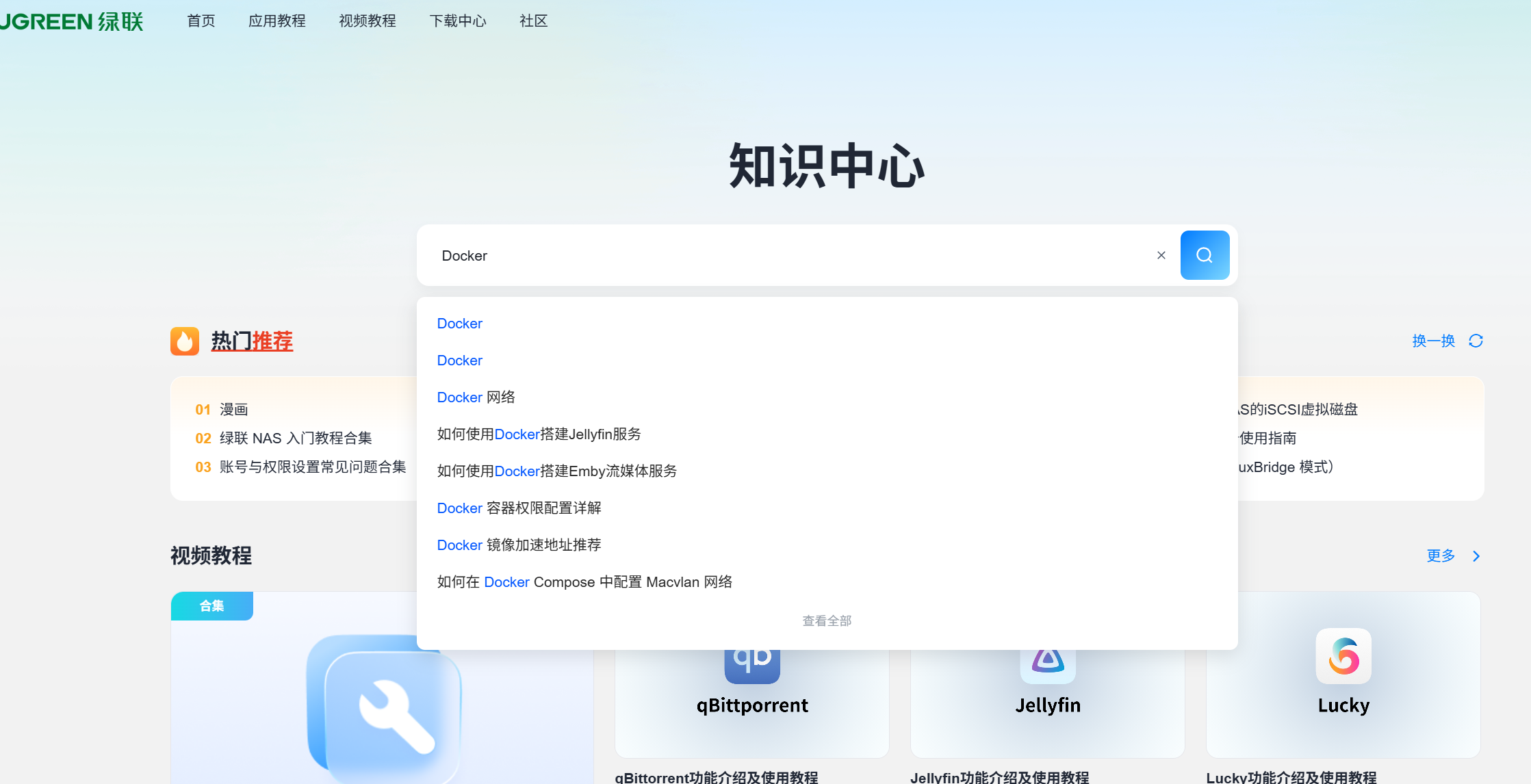
📖 绿联NAS提供了详细的知识中心,可以查阅Docker相关教程。
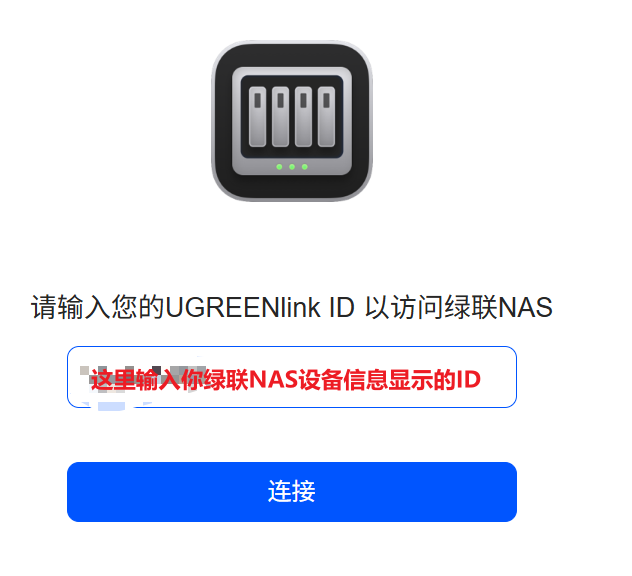
- 打开浏览器访问绿联NAS管理入口:https://ug.link
- 输入你的 NAS ID(在绿联NAS APP的「设备信息」里可以查看到)
- 输入管理员账号密码登录
二、 开启并配置Docker
开启Docker功能
- 登录后进入「应用中心」
- 找到「Docker」应用 并 打开
配置Docker镜像加速(重要!)
由于国内访问Docker Hub速度较慢,强烈建议配置镜像加速:
- 进入Docker的「设置」页面
- 找到「镜像加速器」或「Registry Mirrors」配置项
- 添加以下镜像源(推荐配置多个以提高稳定性),点击保存并重启Docker服务。
镜像源地址:
https://docker.1ms.run
https://docker.1panel.live/
三、 创建 Compose 项目
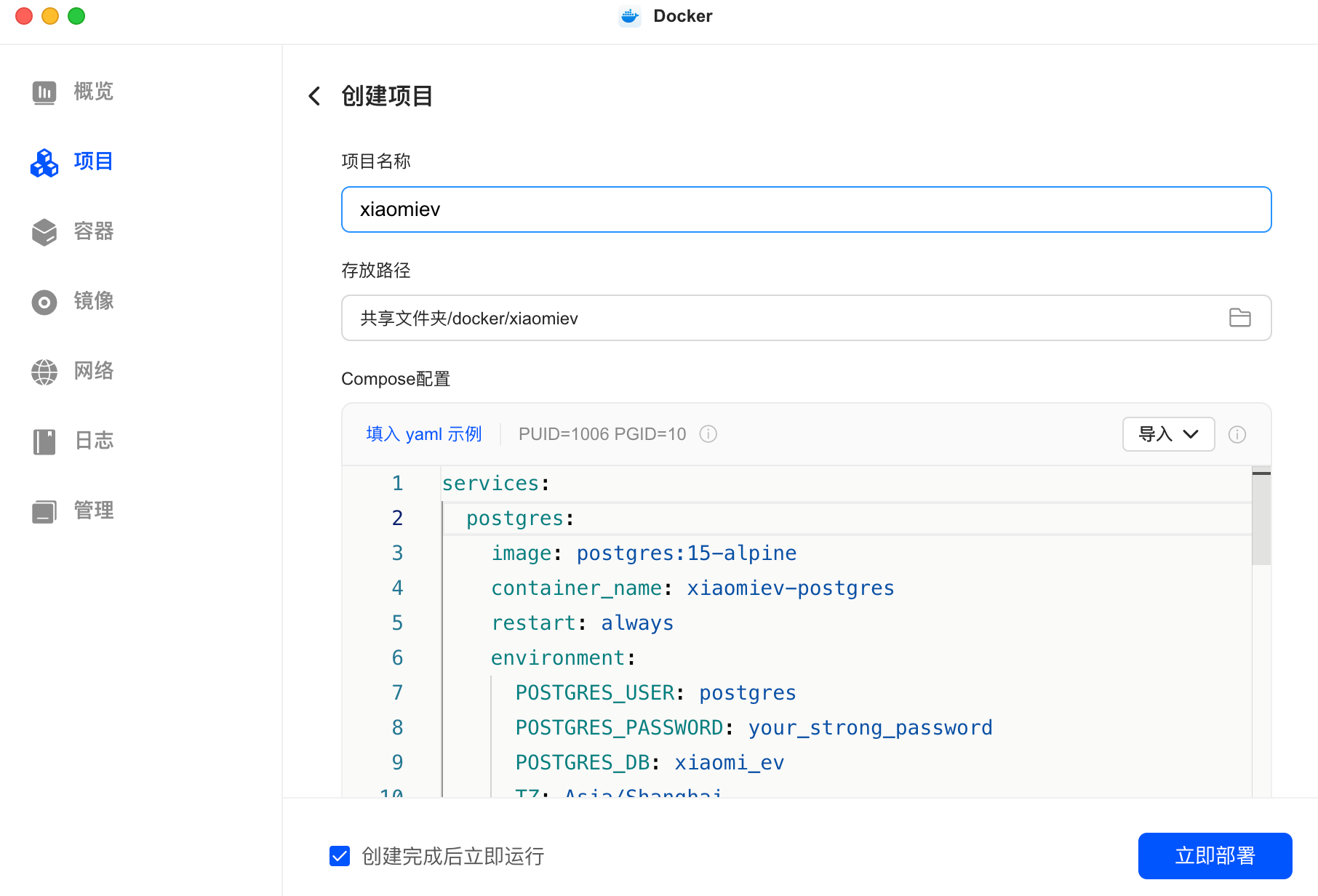
- 打开 Docker → 项目 → 创建。
- 复制以下 yaml 代码粘贴到 Compose 配置。
- 按需修改以下内容:
your_strong_password(数据库密码)、backend-latest和web-latest(镜像版本,可改成backend-v1.0.x/web-v1.0.x)、端口映射15432:5432和18080:80(如被占用可改)。获取最新版本请查看 更新日志。 - 单击立即部署,确认路径和密码修改完成后,单击立即部署。
以下是完整的 Compose 配置:
services:
  postgres:
    image: postgres:15-alpine
    container_name: xiaomiev-postgres
    restart: always
    environment:
      POSTGRES_USER: postgres
      POSTGRES_PASSWORD: your_strong_password
      POSTGRES_DB: xiaomi_ev
      TZ: Asia/Shanghai
    ports:
      - "15432:5432"
    volumes:
      - ./pgdata:/var/lib/postgresql/data
    healthcheck:
      test: [ "CMD-SHELL", "pg_isready -U postgres" ]
      interval: 5s
      timeout: 5s
      retries: 5

  xiaomiev-mate:
    container_name: xiaomiev-mate
    image: ponyix/xiaomiev-mate:backend-latest
    pull_policy: always
    volumes:
      - ./logs:/var/log/xiaomiev
      - ./config:/config
    environment:
      - TZ=Asia/Shanghai
      - SPRING_DATASOURCE_URL=jdbc:postgresql://postgres:5432/xiaomi_ev?stringtype=unspecified
      - SPRING_DATASOURCE_USERNAME=postgres
      - SPRING_DATASOURCE_PASSWORD=your_strong_password
      - XIAOMIEV_CONFIG_DIRECTORY=/config
    restart: always
    depends_on:
      postgres:
        condition: service_healthy

  xiaomiev-mate-web:
    container_name: xiaomiev-mate-web
    image: ponyix/xiaomiev-mate:web-latest
    pull_policy: always
    ports:
      - "18080:80"
    restart: always
    depends_on:
      - xiaomiev-mate
镜像拉取失败时
默认镜像地址直接从 Docker Hub 拉取。如果部署提示镜像拉取超时、失败或 429,请将 Compose 配置中的三个 image 地址替换为:
    image: docker.xiaomievmate.com/postgres:15-alpine
    image: docker.xiaomievmate.com/ponyix/xiaomiev-mate:backend-latest
    image: docker.xiaomievmate.com/ponyix/xiaomiev-mate:web-latest
如果使用固定版本,保留原有 tag 即可。
等待容器启动完成后,进入 容器 ,找到 xiaomiev-mate-web。
可以通过绿联 NAS 的远程访问入口打开项目,也可以在局域网中访问:
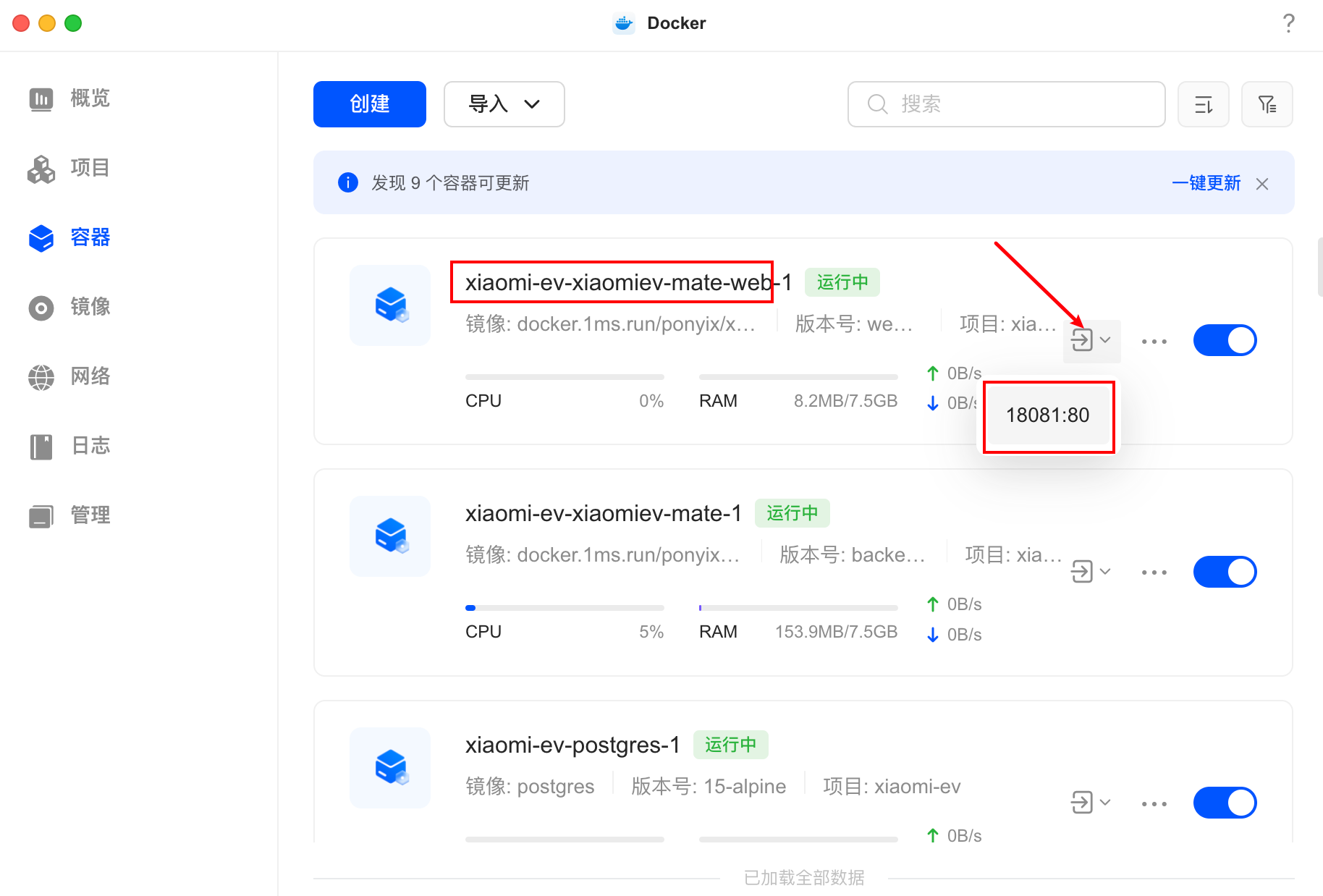
http://绿联NAS-IP:180807. 首次登录
系统首次启动时会自动创建管理员账号:
用户名:admin
密码:admin
首次登录后请立即修改默认密码。
8. 后续配置
登录后继续完成:
- 小米账号配置
- 车辆添加
- 首次数据同步
如果需要更完整的使用流程,请回到 快速开始 文档继续阅读。